Информационная безопасность сегодня — это не только битва кодов, но и битва логик. В то время как Microsoft внедряет продвинутые алгоритмы ИИ в Defender, атакующие отказываются от написания сложных вирусов в пользу использования «родных» инструментов системы.
В этой статье мы разберем, какие векторы атак на Windows наиболее актуальны в первой половине 2026 года и как от них защититься.
1. Атаки типа LOLBins: Когда Windows бьет сама себя
Термин Living off the Land Binaries (LOLBins) не нов, но в 2026 году он обрел второе дыхание. Вместо того чтобы загружать на компьютер подозрительный .exe файл, хакеры используют доверенные системные утилиты.
-
Microsoft Intune и PowerShell: Одной из самых громких тем последних месяцев стал взлом через инструменты удаленного управления. Злоумышленники используют легитимные скрипты для развертывания ПО, чтобы внедрить микро-агентов, которые не определяются антивирусами как вредоносные.
-
Утилиты диагностики: Популярным вектором стал поиск уязвимостей в драйверах и инструментах сбора дампов памяти для извлечения учетных данных (LSASS), обходя защиту LSA Protection.
2. Эксплуатация CVE-2026-21510: Проблема «метки веба»
В начале года была обнаружена критическая брешь в том, как Windows обрабатывает файлы, скачанные из интернета.
Механизм Mark of the Web (MotW) должен помечать файлы как потенциально опасные, но новые методы обхода позволяют упаковывать вредоносный код в специфические контейнеры (например, внутри виртуальных дисков или сложных архивных структур), которые Windows распаковывает «на лету», игнорируя предупреждения SmartScreen.
Совет для администраторов: Проверьте политики блокировки запуска скриптов из временных папок браузеров и архивов.
3. Подъем привилегий через Desktop Window Manager (DWM)
Уязвимость CVE-2026-21519 доказала, что даже самые базовые графические компоненты системы могут стать точкой входа. Ошибка в обработке видеопамяти позволяет локальному пользователю (или вредоносному процессу с низкими правами) получить права SYSTEM.
Это особенно опасно для терминальных серверов и систем с общим доступом, так как позволяет полностью перехватить управление машиной за считанные секунды.
4. Практическое руководство по укреплению защиты (Hardening)
Чтобы ваш компьютер или корпоративная сеть не стали легкой добычей, в 2026 году стандартных настроек уже недостаточно:
-
Внедрение Zero Trust на уровне процессов: Используйте AppLocker или Windows Defender Application Control (WDAC) для запрета запуска всего, что не входит в белый список.
-
Изоляция учетных данных: Включите Credential Guard, который использует виртуализацию для защиты секретов системы. Даже если злоумышленник получит права администратора, он не сможет «вытащить» пароли из памяти.
-
Мониторинг PowerShell: Настройте детальное логгирование (Script Block Logging). Большинство современных атак оставляют следы именно там.
Это готовый PowerShell-скрипт для быстрой проверки состояния и включения ключевых механизмов VBS:
<#
.SYNOPSIS
    Проверка и включение Windows Defender Credential Guard и VBS.
.DESCRIPTION
    Скрипт проверяет наличие необходимых компонентов Hyper-V,
    активирует Virtualization-Based Security (VBS) и включает
    Credential Guard через реестр.
    ЗАПУСКАТЬ ОТ ИМЕНИ АДМИНИСТРАТОРА.
#>

Write-Host "--- Проверка системы на совместимость с Credential Guard ---" -ForegroundColor Cyan

# 1. Проверка наличия Hyper-V (необходим для VBS)
$hyperv = Get-WindowsFeature | Where-Object {$_.Name -eq "Hyper-V-Hypervisor"}
if ($hyperv.Installed -eq $true) {
    Write-Host "[OK] Гипервизор Hyper-V установлен." -ForegroundColor Green
} else {
    Write-Warning "[!] Hyper-V не найден. Необходима установка через 'Включение компонентов Windows'."
    Write-Warning "[!] Без Hyper-V Credential Guard работать не будет."
}

# 2. Проверка состояния VBS (Virtualization-Based Security)
$vbsStatus = (Get-CimInstance -ClassName Win32_DeviceGuard -Namespace root\Microsoft\Windows\DeviceGuard).VirtualizationBasedSecurityStatus
if ($vbsStatus -eq 2) {
    Write-Host "[OK] VBS уже активна и работает." -ForegroundColor Green
} else {
    Write-Host "[*] Активация VBS и Credential Guard..." -ForegroundColor Yellow

    # Путь к ключу реестра DeviceGuard
    $registryPath = "HKLM:\System\CurrentControlSet\Control\DeviceGuard"
    $lsaPath = "HKLM:\System\CurrentControlSet\Control\Lsa"

    # Создаем разделы, если их нет
    if (!(Test-Path $registryPath)) { New-Item -Path $registryPath -Force }

    # Включаем VBS (LsaCfgFlags = 1 включает Credential Guard с аппаратной защитой)
    Set-ItemProperty -Path $registryPath -Name "EnableVirtualizationBasedSecurity" -Value 1 -Type DWord
    Set-ItemProperty -Path $registryPath -Name "RequirePlatformSecurityFeatures" -Value 1 -Type DWord # Требует Secure Boot

    # Явное включение Credential Guard в LSA
    Set-ItemProperty -Path $lsaPath -Name "LsaCfgFlags" -Value 1 -Type DWord

    Write-Host "[!] Успешно. Изменения вступят в силу ПОСЛЕ ПЕРЕЗАГРУЗКИ." -ForegroundColor Red
    Write-Host "[!] Убедитесь, что в BIOS включена ВИТУАЛИЗАЦИЯ (Intel VT-x/AMD-V) и SECURE BOOT." -ForegroundColor Red
}
5. Схема работы Windows Defender Credential Guard
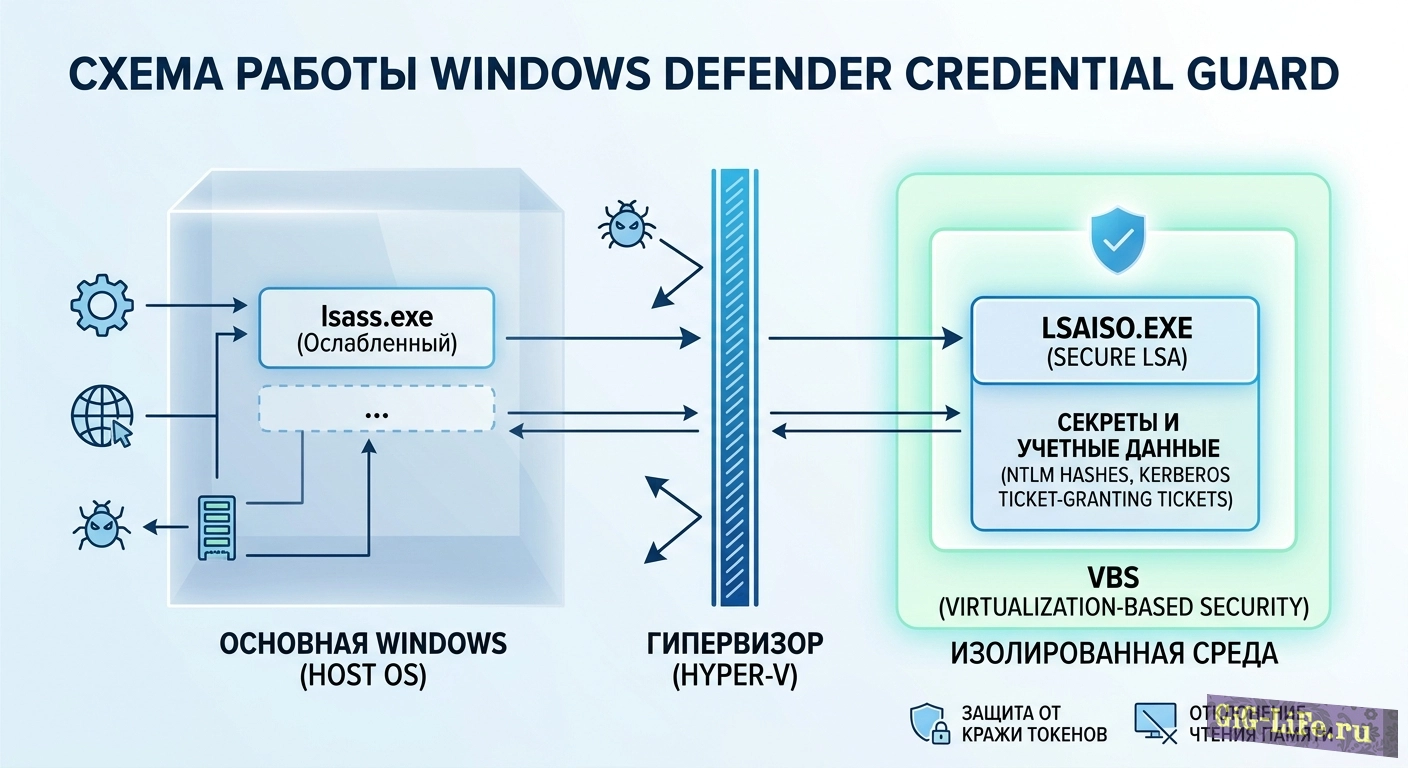
Эта инфографика показывает ключевой сдвиг в архитектуре безопасности Windows.
-
Слева (Красная зона): Старая модель, где процесс
lsass.exeхранит секреты в обычной оперативной памяти. Вредоносное ПО с правами администратора может получить к ним доступ. -
Справа (Зеленая зона): Модель Credential Guard. Секреты перемещены в изолированную среду VBS (Virtualization-Based Security), управляемую гипервизором Hyper-V. Процесс
lsaiso.exeв изоляции обрабатывает запросы, но не выдает сами хэши в основную ОС. Атакующие не могут прочитать эту память.
Заключение
В 2026 году безопасность Windows — это не «установил и забыл». Это постоянный мониторинг того, как используются стандартные административные инструменты. Основной тренд — переход от поиска «дыр» в коде к поиску ошибок в конфигурации и логике работы доверенных приложений.
Комментарии (0)