Устали от бесконечно грузящихся видео, лагающих звонков и ошибки «Нет подключения к интернету»? Не спешите винить провайдера или кивать на «кривую Windows». В 90% случаев причину медленного интернета можно найти и устранить самостоятельно за 10-15 минут.
Это руководство проведет вас от самых простых и частых решений к более сложным. Просто двигайтесь по шагам.
🔍 Для начала: определяем масштаб проблемы
Прежде чем что-то исправлять, важно понять, где проблема: на вашей стороне или у провайдера.
- Проверьте скорость объективно. Воспользуйтесь сервисами типа Speedtest by Ookla или Яндекс.Интернетометр. Важно: перед тестом закройте все торренты, VPN, облачные диски (Dropbox, Google Drive) и отключите от Wi-Fi другие устройства.
- Обратите внимание на пинг (Ping). Высокий пинг (выше 100 мс) вызывает задержки в играх и видеозвонках, даже если сама скорость скачивания высокая.
- Проверьте несколько устройств. Если на телефоне по Wi-Fi всё летает, а на ноутбуке — нет, проблема в ноутбуке. Если всё медленно — копаем в сторону роутера или провайдера.
Важно знать: Вечером (с 19:00 до 23:00) скорость почти у всех падает из-за пиковой нагрузки на сеть (стримы, игры, скачивания). Это нормально.
🚀 Быстрый чек-лист: что сделать в первую очередь
Эти действия решают большинство проблем.
- Рестарт — наше всё. Выключите и снова включите свой роутер, модем и устройство (ПК, ноутбук, телефон). Это классика, которая очищает кэш и переустанавливает соединение.
- Проверьте пробег. Убедитесь, что интернет оплачен, а пакет трафика с высокой скоростью не исчерпан (актуально для многих мобильных и домашних тарифов).
- Отключите «пожирателей трафика». Закройте торренты (uTorrent, MediaGet), клиенты облачных синхронизаций (Google Drive, Яндекс.Диск) и отключите VPN-сервисы. Проверьте автозагрузку (в Windows — `Ctrl+Shift+Esc` -> вкладка «Автозагрузка»), чтобы они не стартовали сами.
- Обновите всё. Проверьте и установите обновления для вашей "операционной системы" (Windows, macOS, Android, iOS) и "драйверов сетевой карты/Wi-Fi адаптера" (часто помогает кардинально).
- Поищите работы у провайдера. Зайдите в личный кабинет на сайте провайдера или в его мобильном приложении — часто там есть информация о плановых работах или авариях на линии.
📶 Проблемы с Wi-Fi и их решение
Беспроводное соединение — частая причина нестабильности.
- Слабый сигнал. Если на устройстве всего 1-2 деления из 5, о высокой скорости можно забыть.
Решение: переместите роутер в центр квартиры, поднимите его повыше, уберите от толстых стен, микроволновок и радионянь. - Перегруженный канал. В многоквартирных домах десятки роутеров «кричат» на одних и тех же каналах, создавая помехи.
Решение: Зайдите в настройки роутера (как — ищите в инструкции или на сайте провайдера) и вручную смените канал Wi-Fi на более свободный. Определить загруженность каналов помогут приложения "WiFi Analyzer" (Android) или "NetSpot" (macOS/Windows). - «Незваные гости». Если на вашем Wi-Fi нет пароля, им могут пользоваться соседи.
Решение: Поставьте надежный пароль WPA2/WPA3. - Устаревший роутер. Если вашему маршрутизатору больше 5 лет, он может просто не справляться с современными скоростями и количеством устройств.
Решение: замена роутера на более современную модель (например, с поддержкой Wi-Fi 6).
💻 Углубленная диагностика на ПК и ноутбуках
Если предыдущие шаги не помогли, причина может быть глубже.
- Браузер — главный подозреваемый.
- Перегруженные расширения. Отключите все сторонние расширения в браузере, особенно VPN, блокировщики рекламы и сканеры безопасности.
- Переполненный кэш. Очистите историю браузера и кэш (в настройках браузера).
- Попробуйте другой браузер. Если в Chrome всё тормозит, а в Edge работает нормально — проблема в Chrome.
- Вредоносное ПО.
- Вирусы, майнеры и рекламное ПО могут тихо трафик и ресурсы системы. Проведите глубокую проверку с помощью Dr.Web CureIt! или Malwarebytes Anti-Malware.
- Проблемы с сетевым оборудованием.
- Сбросьте сетевые настройки. В Windows:
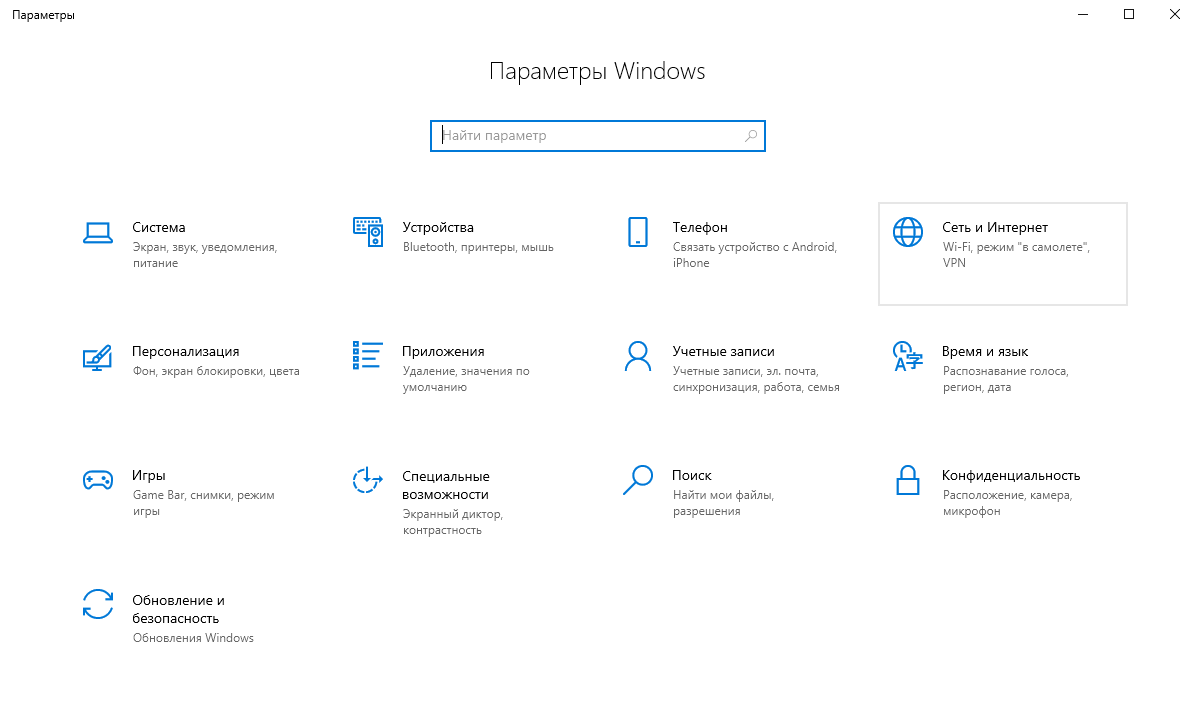
«Параметры»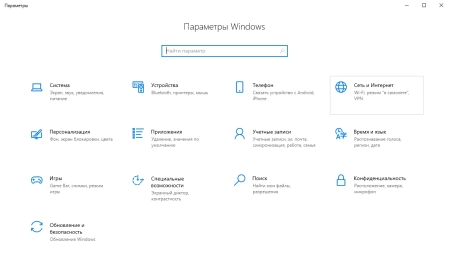
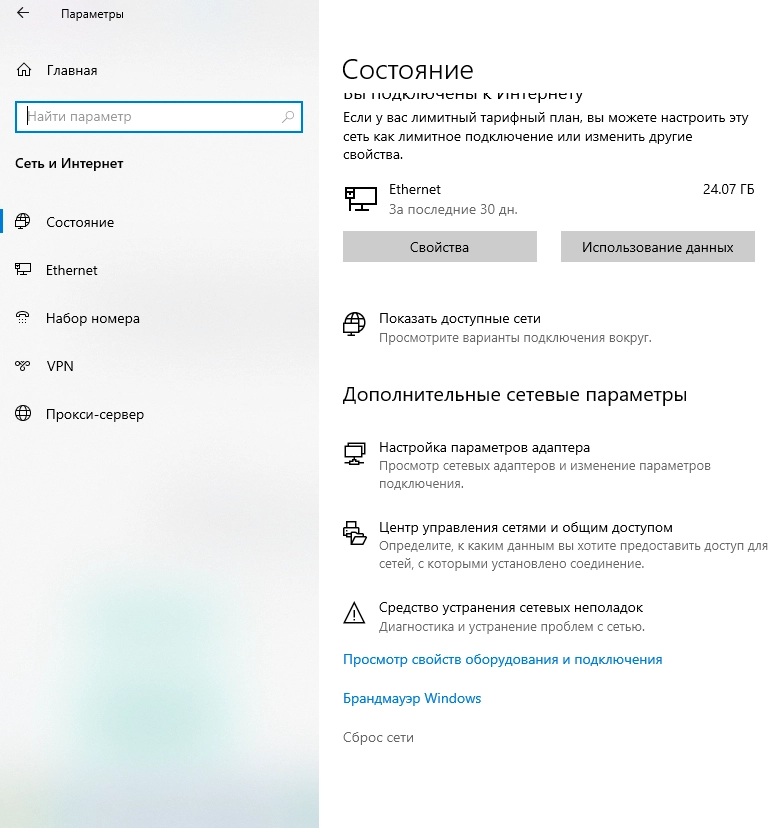
«Сеть и Интернет» -> «Состояние» -> «Сброс сети» (последний пункт).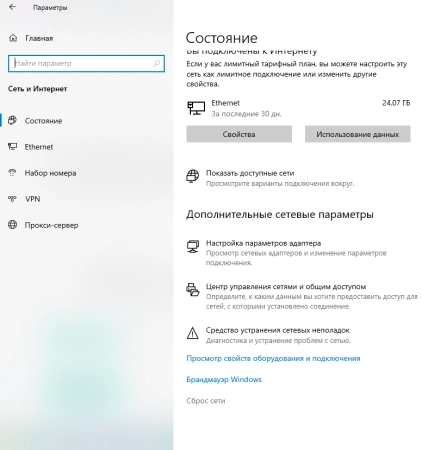
- Обновите драйвер сетевого адаптера. Зайдите на сайт производителя вашего ноутбука или материнской платы и скачайте последнюю версию драйвера.
- Сбросьте сетевые настройки. В Windows:
📞 Что делать, если ничего не помогло?
- Проведите «слепой тест». Подключите свой ноутбук напрямую к интернет-кабелю провайдера, минуя роутер. Если скорость стала отличной — проблема в роутере или Wi-Fi.
- Обратитесь в поддержку провайдера. Четко опишите проблему: какие устройства подключены, какие тесты вы проводили («скорость по кабелю такая-то, по Wi-Fi такая-то»). Это ускорит решение.
- Отнесите устройство в ремонт. Если проблема проявляется на одном конкретном устройстве в любой сети — причина в его железе или ПО.
Удачи!
Комментарии (0)